M13

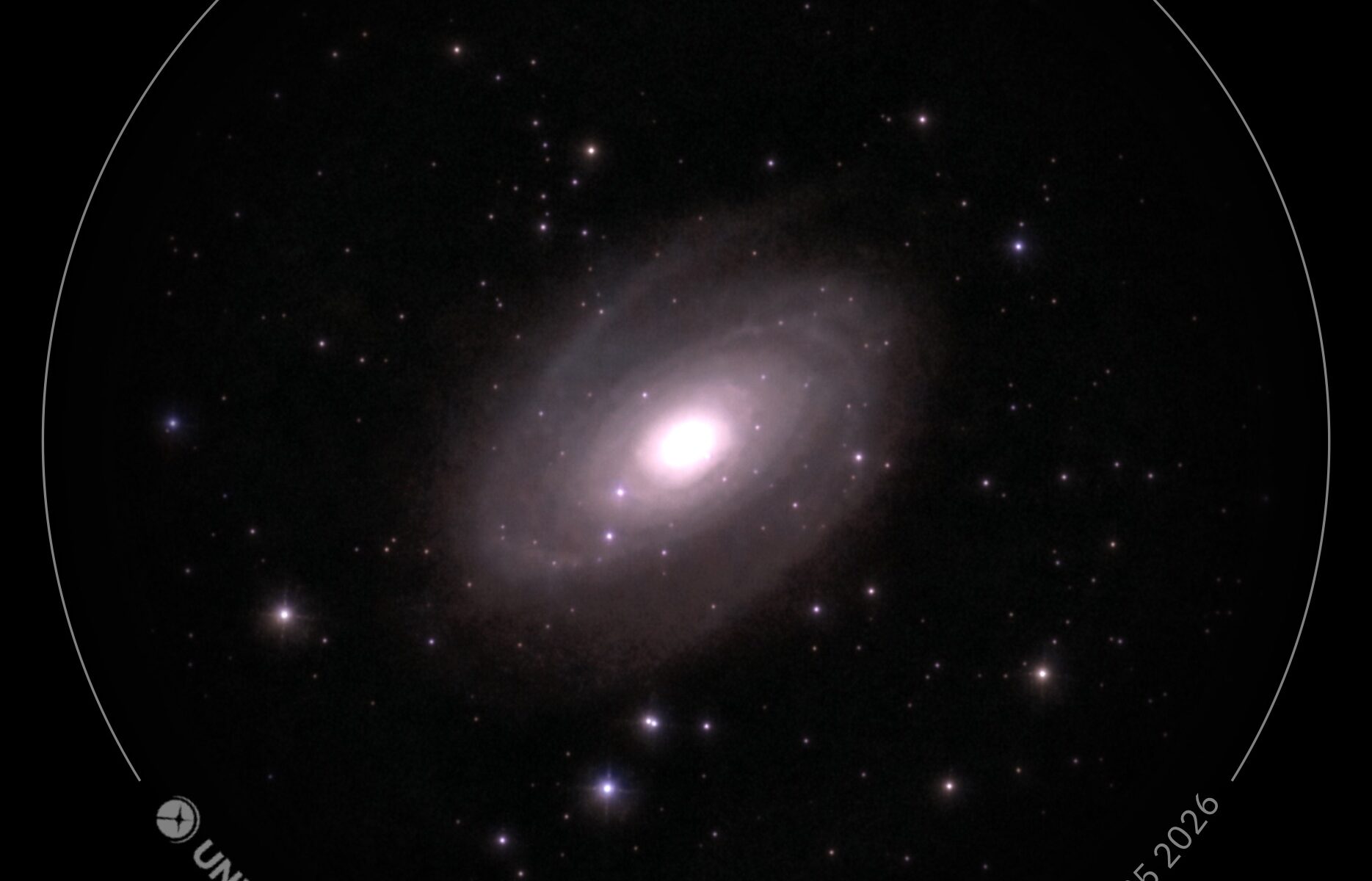
Aufgenommen am 27.9.2026. Wolkenloser Himmel leichter Dunst. Vollmond. Die Lichtverhältnisse führten zu der Entscheidung M13

Messier 13 (M13) ist keine Galaxie, sondern der hellste Kugelsternhaufen des Nordhimmels. Er wird auch oft als Herkuleshaufen bezeichnet, da er sich im Sternbild Herkules befindet.

Die wichtigsten Fakten zu M13 (Google Recherche)

Objekttyp: Kugelsternhaufen (eine extrem dichte, kugelförmige Ansammlung von Sternen, die durch Schwerkraft gebunden sind). 

Anzahl der Sterne: Mindestens 500.000 Sterne, die sich auf engstem Raum drängen. Die Sterne im Zentrum stehen so dicht, dass der Nachthimmel auf einem Planeten dort taghell wäre. 

Entfernung: Etwa 25.000 Lichtjahre von der Erde entfernt. 

Alter: Rund 12 Milliarden Jahre. Die Sterne gehören zu den ältesten Objekten im Universum.

Arecibo-Botschaft: Berühmt ist M13 auch, weil die Menschheit 1974 eine gezielte Radiobotschaft (die Arecibo-Botschaft) in Richtung dieses Sternhaufens schickte, um potenzielles außerirdisches Leben zu kontaktieren. 

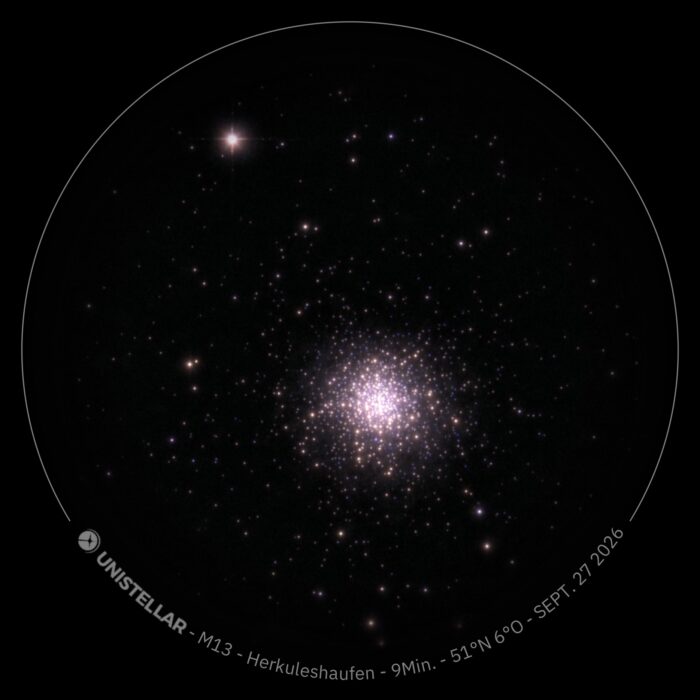
Nach ca.9 Minuten Aufnahmezeit ist der Kugelsternhaufen gut zu sehen.

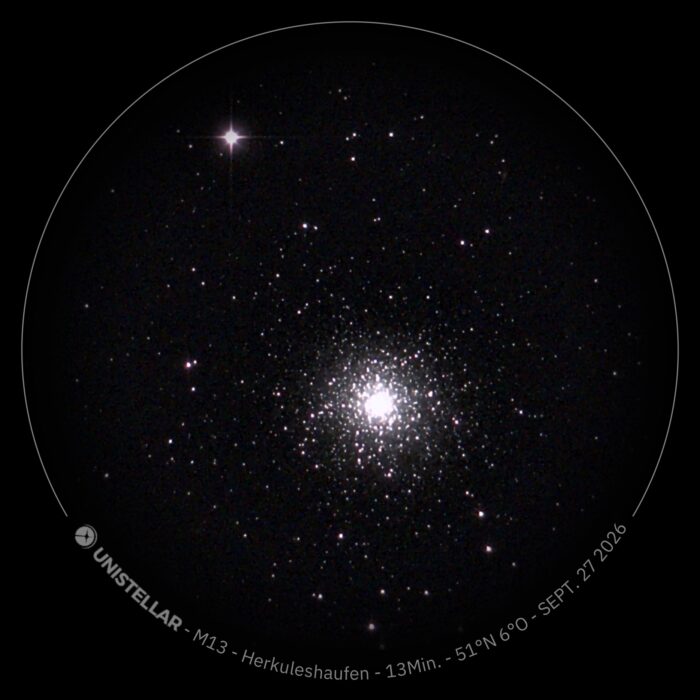
Nach ca. 13 Minuten ist das Zentrum im gesteckten Bild des Odyssey stark überbelichtet.
Der rötliche Farbton ist verschwunden.

M13 – Herkuleshaufen 9 Minuten Aufnahmezeit
M13 – Herkuleshaufen 13 Minuten Aufnahmezeit

Basierend auf diesen Bildern wurden die Einzelaufnahmen der ersten 10 Minuten mit APP gestackt und weiter mit GraXpert bearbeitet, 

Was ist GraXpert?

Das Programm beseitigt störende Helligkeitsverläufe und Farbstiche (Gradienten) im Hintergrund von Deep-Sky-Aufnahmen. Solche Verläufe entstehen oft durch Lichtverschmutzung (z. B. Großstadtlicht, Mondlicht), fehlende oder fehlerhafte Korrekturbilder (Flat-Frames). Durch das Bereinigen des Hintergrunds kommen schwache Nebel oder Galaxien besser zur Geltung, und die weitere Bearbeitung in anderen Bildbearbeitungsprogrammen soll deutlich erleichtert werden.

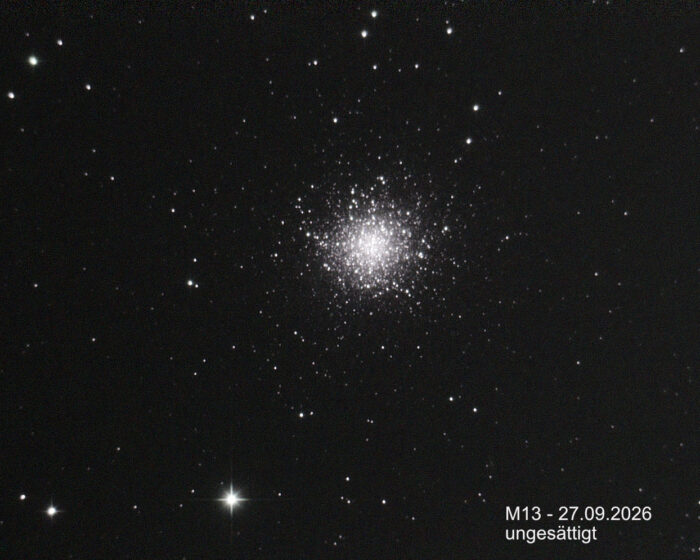
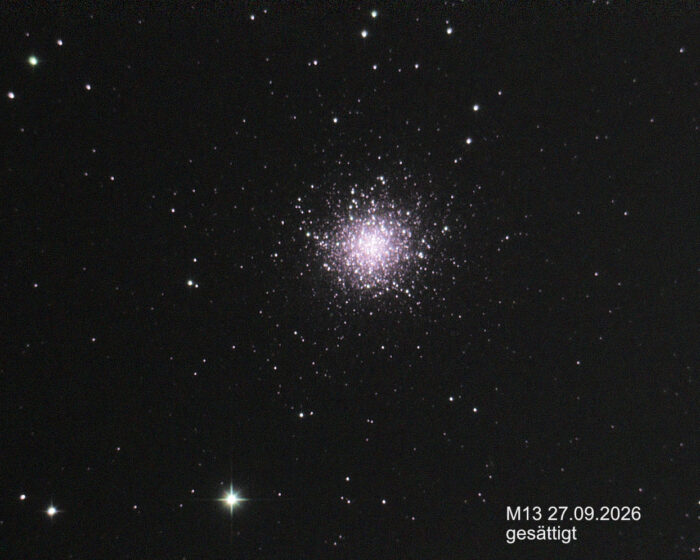
Zunächst die Bilder von APP
In der gesättigten Variante ist wieder ein violetter Schimmer zu sehen.

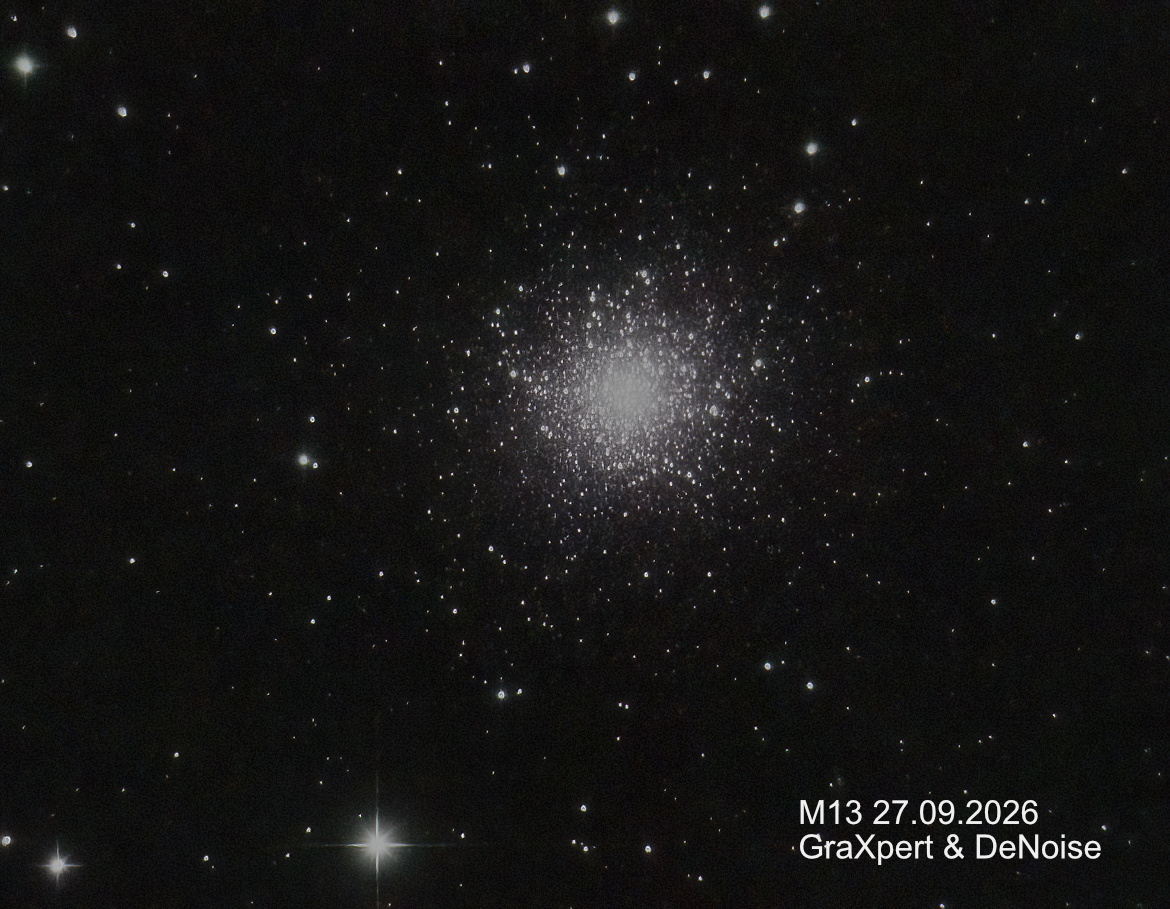
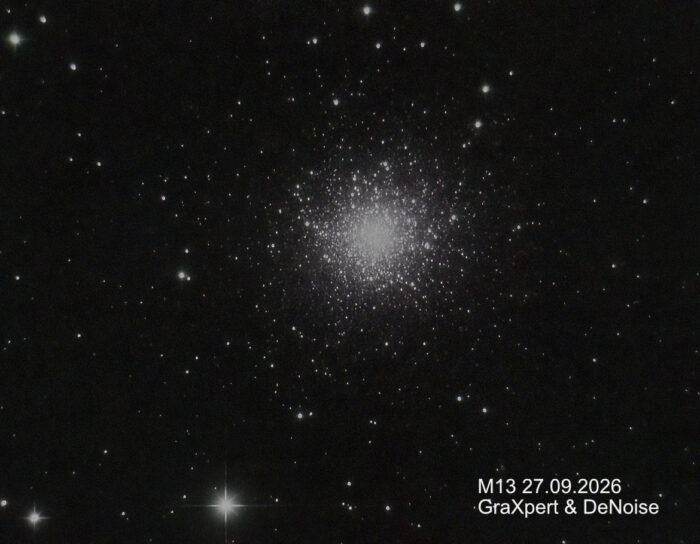
Abschließend ein Bild von GraXpert, bearbeitet in C1 und nochmal entrauscht in Denoise

M13 APP – GraXpert – C1 – Denoise

Mit GraXpert lassen sich im Vergleich zu APP noch mehr Details „herauskitzeln“. In C1 wurden die Lichter und Tiefen angepasst und das Bild geschärft. Denoise zeigt kaum noch Wirkung.

Fazit:
– je nach Bearbeitung lassen sich diverse Bildvarianten erzeugen
– unbefriedigend ist für mich, dass ich zwar an vielen Reglern drehen kann, aber solange
ich nicht weiß, wie die Mechanismen dahinter wirken, ist das ein Ratespiel

Erste Erfahrungen mit dem Unistellar Odyssey

Nachdem ich das Odyssey mit dem Handy endlich bedienen konnte, waren die Bedingungen für Aufnahmen erst am 9.9.26. gegeben. Das Objekt meiner Begierde war die Andromedagalaxie, unsere große galaktische Nachbarin.

Die nächste Enttäuschung war das automatisch generierte PNG Bild – Überbelichtet und so hatte ich die Aufnahme nicht erwartet. 

Was sind die Ursachen?

Enges Sichtfeld: Sehr große Himmelsobjekte (wie die Andromeda-Galaxie) passen aufgrund der Brennweite und des Sensorformats nicht vollständig in das feste Sichtfeld des Odyssey. Man sieht nur das Zentrum.

Die befragte KI sagt zur Bildverarbeitung des Odyssey: „da die Bildverarbeitung stark automatisiert ist, stößt es bei professionellen Ansprüchen an seine Grenzen. Die Bilder sind perfekt für Social Media oder den privaten Gebrauch, gewinnen aber selten Profi-Fotopreise.“

Damit habe ich mich nicht zufrieden gegeben. Unistellar speichert zu jeder Session FITS und TIFF Dateien. 

TIFF kenne ich, was ist das FITS Datei Format?

Eine FITS-Datei speichert nicht nur reine Pixelinformationen (wie ein normales JPG), sondern kann auch Rohdaten, Spektren, numerische Tabellen und ganze Bildersequenzen (Image Stacks) enthalten. : Sie unterstützt hochpräzise mathematische Datenformate (meist 16-Bit oder 32-Bit Gleitkommazahlen), wodurch feine Helligkeitsunterschiede im Weltraum erhalten bleiben. Jede FITS-Datei besitzt einen sogenannten Header (Kopfbereich) im Textformat. Dort stehen alle Metadaten drin – zum Beispiel das Aufnahmezeitdatum, die Belichtungszeit, die verwendete Kamera, die Temperatur des Sensors und Koordinaten des Himmelsausschnitts.

Fehlte nur noch ein Program zur Aufbereitung. Für den Mac bot sich SIRIL an. Jedoch fehlt es mir an Wissen um mit dem Programm umzugehen. So fiel meine Wahl auf Astro Pixel Processor (APP).

Hier laufen die Entwicklungsvorgänge weitgehend automatisch ab. Voraussetzung: vollständige FITS Dateien. Die KI sagt: Hier hat Unistellar Probleme. 

Ein Test mit einem Verifier zeigt jedoch https://science.data.nasa.gov/fits/verifier – alles Perfekt keine Probleme. Traue keiner KI – Kontrolle ist besser!

Das Stecken der über 650 Bilder dauert etwas. Das Ergebnis war gelbstichig. Warum? Die automatische Aufnahme wurde wegen Wolken abgebrochen. Das heißt, die letzten Aufnahmen waren gestört. Ohne die letzten 15 Minuten zur berücksichtigen, war das Ergebnis deutlich besser. Kein Farbstich. Und Bilder der ca. 21 Minuten reichen bei der Lichtstärke des Teleskops vollkommen. 

Allerdings ist es mir nicht gelungen, die Farben mittels APP korrekt darzustellen. Es war und ist ein weisses Bild, trotzt Optimierung in APP.  Dass die Farbinformationen im erzeugten TIFF Bild vorhanden sind, zeigt die Bearbeitung in Capture One. In Anlehnung an das PNG Bild vom Odyssey habe ich die Farben angepasst. Die Überbelichtung ist verschwunden, nicht das Problem des Bildausschnittes. Bleibt die Frage, wie sieht der Galaxieausschnitt wirklich aus?

Jetzt heisst es warten auf den nächsten wolkenlosen Nachthimmel und ein anderes, kleineres Ziel aussuchen. Was ich auch machen werden, ist eine Kalibrierung des Teleskops vor den Aufnahmen. Geht vollautomatisch und braucht nur wenige Augenblicke.

Unistellar Odyssey – Mein neues Spielzeug

Am 25.8.26 kam endlich mein Unistellar Odyssey mit Hermes an. Statt wie auf der Webseite versprochen 1- 2 Werktage, waren es 4 ohne das Wochenende gerechnet. Nun gut von Marseille bis in den Selfkant ist es ganz schön weit und Vorfreude ist die schönste Freude.

Nur wurde die Freude schnell getrübt, da das Odyssey auf einem Xiaomi 17 pro nicht das was machte, was es soll. Es funktionierte kurz, dann bewegte sich nichts mehr, obwohl die WLAN Verbindung stabil und der Akku voll geladen waren. 

Die Hilfefunktion von Unistellar ist zwar nützlich, bringt aber je Frage ein paar Dutzend Antworten. Besser ist es das Problem mittels KI zu lösen. Die Antworten waren hier weitaus präziser und basieren auf der Unistellar Anleitung.

Dennoch war das Bemühen zunächst nicht erfolgreich. Frustriert habe ich die App auf einem iPhone 13 Pro installiert. Schwups funktionierte alles. Der Joystick war zu sehen, keine Fehlerhinweis, kein plötzliches Verlassen des Bedienermodus und voller Zugriff auf die Stellmotoren.

Also wieder die KI bemüht und gefragt, welche Probleme es mit meinem Handytyp geben könnte. (Hyper IOS)

Die Antwort:

„Wenn Sie den Bediener-Status bereits erfolgreich übernommen haben und die Schaltfläche „Verschieben“ (Move) weiterhin komplett leer bleibt, liegt das Problem tiefer in der Android-Systemarchitektur von Xiaomi. Auf modernen Xiaomi-Geräten blockieren oft tief im System verankerte Energiespar- und Gestenfunktionen die Touch-Flächen von hardwaregesteuerten Apps. [1, 2]

Führen Sie die folgenden drei Schritte auf Ihrem Xiaomi 17 Pro durch, um das Bedienelement zu erzwingen:

  1. Den Xiaomi-Energiesparmodus für die App deaktivieren

Das MIUI/HyperOS-System von Xiaomi drosselt im Hintergrund die Datenübertragung und die UI-Aktualisierung von Apps, die kontinuierlich Signale senden (wie der Joystick per WLAN). [1, 2]

Halten Sie das Symbol der Unistellar App auf Ihrem Startbildschirm gedrückt.

Tippen Sie auf das „i“-Symbol (App-Info).

Scrollen Sie zum Punkt Akkusparmodus (oder Energieverwaltung).

Ändern Sie die Einstellung von „Standard/Intelligent“ auf „Keine Einschränkungen“.

2. Von Gestensteuerung auf Tasten umstellen

Die Vollbild-Gesten von Xiaomi (Wischen vom Rand zum Zurückgehen) legen sich als unsichtbare Ebene über den Bildschirmrand. Da der Joystick in der Unistellar-App oft sehr nah am Rand platziert ist, fängt das Xiaomi-System die Berührung ab. [1, 2, 3]

Gehen Sie in die Einstellungen Ihres Smartphones.

Navigieren Sie zu Startbildschirm ? Systemnavigation.

Schalten Sie testweise von Gesten um auf Tasten (klassische Navigation mit 3 Tasten am unteren Rand). Öffnen Sie die App danach erneut. [1]

3. Berechtigung für „Geräte in der Nähe“ prüfen

Unter Android (ab Version 12+) ist die Bluetooth- und WLAN-Steuerung von Peripheriegeräten streng an eine spezifische Berechtigung gekoppelt. Fehlt diese, blockiert die App den Joystick zum Schutz vor ungewollten Befehlen.

Gehen Sie erneut in die App-Info der Unistellar App (über langes Drücken des App-Symbols).

Tippen Sie auf Berechtigungen.

Stellen Sie sicher, dass der Punkt „Geräte in der Nähe“ (und Standort) explizit auf „Immer zulassen“steht.

Letzter Ausweg: Die Cache-Blockade


Sollte all das nicht helfen, hat sich die App bei der Rechteübergabe zwischen iPhone und Xiaomi im Zwischenspeicher verschluckt. Gehen Sie in der App-Info auf Daten löschen ? Cache leeren (nicht die gesamten App-Daten, nur den Cache). Starten Sie das Xiaomi neu und verbinden Sie sich als allererstes Gerät mit dem Teleskop-WLAN, noch bevor das iPhone überhaupt eingeschaltet ist. [1]

Hat das Deaktivieren des Akkusparmodus oder das Umschalten auf die Drei-Tasten-Navigation das Steuerkreuz zum Vorschein gebracht?“

Geändert habe ich Punkt 1 und 3 und nun ich kann das Telescope wie mit dem iPhone bedienen.