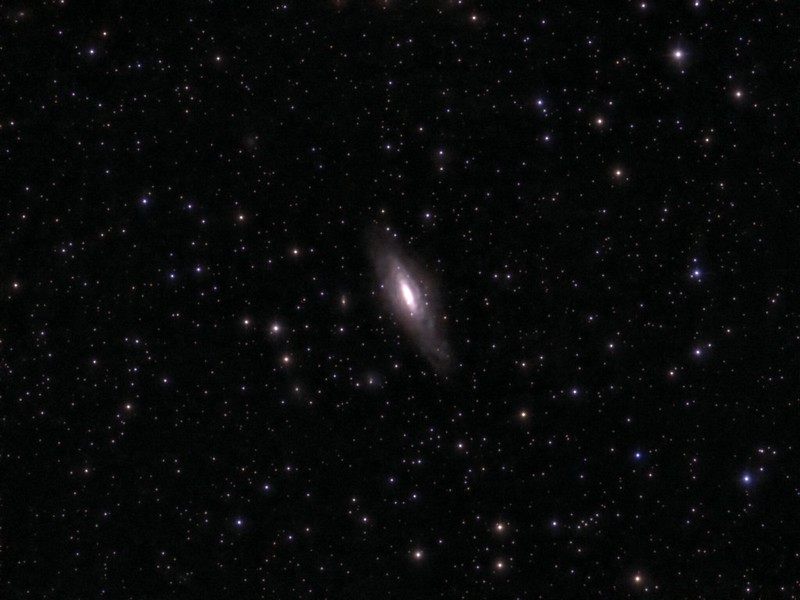
Bayer-Muster vom Odyssey Unistellar

Antwort auf meine Serviceanfrage.

Fanny (UNISTELLAR-Hilfe-Center)
14. Okt. 2026, 13:45 Uhr MESZ

Lieber Uwe,

vielen Dank für Ihre Geduld, während wir Ihre Fragen mit unserem technischen Team besprochen haben.

Bezüglich der Bayer-Muster gelten für die Umwandlung zwischen den Einzelaufnahmen und den gestackten Dateien folgende Zuordnungen:

RGGB –> GBRG
GRBG –> BGGR
GBRG –> RGGB
BGGR –> GRBG

Was die vom Stacking ausgeschlossenen Aufnahmen betrifft: Diese werden verworfen, da ihre Qualität nicht ausreicht, um zum finalen gestackten Bild beizutragen. Sie bleiben jedoch unter den Einzelaufnahmen gespeichert.

Hinsichtlich der Nachbearbeitung mit Software von Drittanbietern können Sie gerne mit den verfügbaren FITS-Dateien und verschiedenen Einstellungen experimentieren, um die Ergebnisse zu erzielen, die Ihren Vorlieben am besten entsprechen. Wir können jedoch keine spezifischen Empfehlungen für externe Nachbearbeitungs-Workflows geben.

Schließlich können wir zwar erläutern, wie die Dateien organisiert sind, doch die detaillierten Bildverarbeitungsalgorithmen von UNISTELLAR sind proprietär; daher können wir keine weiteren technischen Einzelheiten zu diesen Verfahren preisgeben.

Ich hoffe, dies hilft bei der Klärung Ihrer Fragen, und danke Ihnen nochmals für Ihr Interesse an der Funktionsweise Ihres Odyssey bei der Verarbeitung astronomischer Aufnahmen.

Ich wünsche Ihnen einen schönen Tag.
Herzliche Grüße

Fanny
Unistellar-Kundendienst

Die Verarbeitung vereinfachen, nutzen von stacksum

Die  JSON-Datei dient als Inhaltsverzeichnis (Manifest) für die jeweilige Beobachtungssitzung. Sie sagt Software-Programmen, welche RAW-Dateien, Belichtungszeiten, GPS-Koordinaten und Kalibrierungsdaten (wie Dark Frames) zu dieser spezifischen Session gehören.

Man kann die Datei als txt lesen oder besser formatiert in einem Viewer

https://codebeautify.org/jsonviewer

Hier die Datei für den Hantelnebel

object {28}

sn: aidk44

pn: E2B01

obsId: 1f5a12f4-c5a8-11f1-ae75-88a29e906f0c

uid_target : 811262

softv : 4.3

softh : 51d89b7c

sensor : IMX415

obs_start : 1791746129708. 2026-10-11T19:15:29.708Z

obs_end : 1791748121455 2026-10-11T19:48:41.455Z

pmode : EnhancedVision

purpose : Default

type : BAYER_GBRG

lat : 50.99976959312145

long : 5.936307669279268

alt : 55.49307369463848

ra : 299.62828704256293

dec : 22.839098220998103

expo : 3999977

gain : 321

obs_timestamp : 0

darkframe_timestamp : 1791746137994 2026-10-11T19:15:37.994Z

period : 4000212

resx : 2904

resy : 2192

depth : 12

object_id : 811262

nameTarget : M27 – Hantelnebel

obs_attr {9}

frames_saved : 482

frames_stacked : 422

frames_dropped : 60

background : 1791748120666 2026-10-11T19:48:40.666Z

darkframemean : 1791746137994 2026-10-11T19:15:37.994Z

stacksum : 1791748120428 2026-10-11T19:48:40.428Z

frame_problem : None

frames_uploaded : 0

frames_to_upload : 486

Im Download findet man 486 Dateien. Unistellar hat aber nur 422 gesteckt und 60 Aufnahmen verworfen. Welche und warum diese Dateien verworfen worden sind, ist unbekannt. Der Stack, den Unistellar in stacksum anbietet ist also bereits nach den Qualitätskriterien von Unistellar optimiert. 

In APP kann man nach dem laden dann mit Schritt 6 INTEGRATE weiter machen.

Was macht INTEGRATE?

Im Schritt 6) Integrate beim Astro Pixel Processor (APP) werden alle zuvor kalibrierten und registrierten Aufnahmen (Light Frames) zu einem einzigen Summenbild (Master-Light) übereinandergelegt. [1, 2]

Was während des Integrationsschritts passiert:

Stacken (Übereinanderlegen): Die vielen Einzelbilder werden präzise aufeinander ausgerichtet und kombiniert. [1, 2]. 

Rauschunterdrückung & Signalsteigerung: Das Ziel ist es, das schwache astronomische Signal (Nebel, Galaxien) zu verstärken und das zufällige Rauschen zu reduzieren, wodurch das Signal-Rausch-Verhältnis (SNR) deutlich steigt. [1]

Outlier Rejection (Ausreißer-Filterung): Statistische Algorithmen (wie Winsorized Rejection) entfernen störende Artefakte wie Satellitenspuren, Flugzeuge, kosmische Strahlung oder schlechte Frames aus dem Endergebnis. [1]

Gewichtung (Weights): Die Einzelbilder können nach Qualität gewichtet werden, damit bessere Aufnahmen stärker in das Endergebnis einfließen als schlechtere (z.B. bei leichten Windböen oder schlechterem Seeing). [1]

Verrechnungsmethode (Integration Mode): Man kann einstellen, wie die Pixel mathematisch kombiniert werden (z. B. Average / Mittelwert, Median, etc.). [1]

Nach Abschluss des Schrittes entsteht unten in der Dateiliste ein neuer Eintrag namens INTEGRATE, der als fertiges Summenbild im Viewer angezeigt und weiterverarbeitet werden kann. [1]

[1] https://www.skyatnightmagazine.com/astrophotography/astrophoto-tips/stack-derotate-images-astro-pixel-processor

Wie und ob APP genau so mit der stacksum Datei verfährt, weiß ich nicht. 

Was sagt Google?

Eine stacksum.fits-Datei ist ein bereits fertig aufsummiertes und kalibriertes Summenbild (Master-Stack) einer vorherigen Beobachtungssession. Diese Dateien werden vor allem von modernen Smart-Teleskopen (wie den Modellen von Unistellar oder Vaonis Stellina/Vespera) automatisch im Hintergrund generiert. [1, 2]

Wenn du eine solche Datei in Astro Pixel Processor (APP) lädst und auf 6) Integrate klickst, passiert Folgendes:

  1. Überspringen der Vorarbeit (Kalibrierung & Registrierung)

Da die Datei bereits ein fertiges Summenbild ist, kannst (und solltest) du die Schritte 1) Calibrate bis 5) Normalize komplett überspringen. Es gibt keine einzelnen Sterne mehr auszurichten oder Sensorfehler (wie Darks/Flats) herauszurechnen, da das Teleskop dies bereits getan hat. [1]

[1] …. Da werde ich selbst als Quelle zitiert. Das lässt mich dann doch an der Kompetenz von Google Analysen zweifeln.

2. Was macht der Schritt „Integrate“ nun konkret damit?

Fall A: Du lädst nur EINE einzelne stacksum.fits


In diesem Fall macht APP mathematisch gesehen kein „Stacking“ mehr. Der Klick auf Integrate dient hier rein als Konverter und Container: APP liest die FITS-Rohdaten ein, wendet die internen Skalierungen an und erzeugt eine neue INTEGRATE-Datei. Erst durch diesen Schritt wird das Bild für die mächtigen Post-Processing-Tools von APP (wie die Hintergrund-Lichtverschmutzungs-Korrektur, das Anpassen von Sternfarben oder das Strecken des Bildes) freigeschaltet. [1, 2]

https://www.skyatnightmagazine.com/astrophotography/astrophoto-tips/stack-derotate-images-astro-pixel-processor

Fall B: Du lädst MEHRERE stacksum.fits-Dateien (von verschiedenen Nächten / Sessions)


Wenn du dasselbe Objekt in mehreren Nächten aufgenommen hast und die jeweiligen stacksum.fits-Dateien als Lights in APP lädst, fungiert Integrate als Master-Stacker:

APP registriert (bzw. richtet aus) die verschiedenen fertigen Summenbilder zueinander aus.

Der Schritt Integrate rechnet diese Master-Dateien zu einem noch tieferen, finalen Summenbild zusammen. Das verbessert das Signal-Rausch-Verhältnis (SNR) nochmals drastisch. [1, 2, 3, 4]

Wichtiger Praxistipp für stacksum-Dateien:

Da die Datei bereits „fertig“ ist, solltest du im Menü 6) Integrate die Outlier Rejection auf No Rejection stellen, falls du nur ein oder zwei dieser Dateien verarbeitest. Filter wie Sigma Clipping benötigen viele Einzelbilder (Statistik), um zu funktionieren, und würden bei einer einzelnen fertigen Datei das Signal verfälschen. [1]

No Rejection lässt sich bei mit in der Beta 2.0 Version 48 nicht einstellen.
Kann auch sein, dass sich dieser Tip nur auf mehrere Session bezieht.

Die Erstellung der obigen Erklärungen und Empfehlungen basiert auf einer Synthese aus den offiziellen Dokumentationen, technischen Handbüchern, Community-Foren und Tutorials rund um die Software Astro Pixel Processor (APP) sowie der Funktionsweise von Smart-Teleskopen.

Unistellar Odyssey und Astropixelprocessor

Stand: 13.10.26

Das Odyssey liefert bereits recht gute gestackte Fotos als PNG oder JPG. Aber geht es besser? Meine bisherigen Ergebnisse waren mal so und mal so. Da aber in einer TIFF Datei mehr Potenzial für eine Nachbearbeitung steckt als in einem PNG oder JPG, der Schritt sich mit APP im Detail zu beschäftigen..

Um das Programm zu verstehen, hatte ich mir ein Buch bestellt:

ASTRO PIXEL PROZESSOR SCHNELLSTART-LEITFADEN 2026: Stacking, Kalibrierung, Rauschunterdrückung und Bildverarbeitung
von MCALBERT EDWARD

Das war eine herbe Enttäuschung, nur allgemeines Bla, bla, bla. Bitte nicht kaufen!
Amazon war so kulant und erstattet mir den Kaufpreis.

Also habe ich beschlossen mir selbst eine Art Leitfaden zu erstellen. APP kann mehr oder weniger ohne Eingriff des Bedieners benutzt werden. Datein laden und mit INTEFRATE weiter machen, aber da vergibt man sich Vieles.

Was ist beim Import der Dateien zu beachten?

  • Das richtige Bayer Pattern (Farbmuster auswählen) Um das vom Odyssey verwendete Profil zu wissen, hilft ein Blick in den Kopf der FITS Datei. Dazu kann folgendes Programm verwendet werden:
  • https://www.npfcalculator.com/fits-viewer
  • Unistellar verwendet in verschiedenen FITS Dateien einer Session (Einzeldateien wie 20261006T192635_546_StackInput.fits , Summendateien wie 20261006T192837_323_StackSum.fits ) mitunter unterschiedlichen Muster. Warum habe ich beim Service angefragt. Eine Antwort steht noch aus. Das verwendete Farbmuster ist entscheidend für das Aussehen des farblichen Bildes.
  • Bisher habe ich nur jeweils eine Session ausgewertet.

Die Datei stacksum.fits bezeichnet ist bei Unistellar-Teleskopen das fertig aufsummierte und kalibrierte Summenbild (Master-Stack) einer Beobachtungssession im astronomischen FITS-Format. Wird diese genutzt lassen sich Schritte 0 bis 5 bei bei APP einsparen oder überspringen. Es kann sofort der Schritt integrate folgen .
Offen ist jedoch was da Unistellar im einzelnen macht. Andererseits kennt nur Unistellar die genauen und notwenigen Algorithmen.

Was ist zu laden ?

Lights – 20261006T192647_547_StackInput.fits

Unter Lights lade ich auch die Datei stacksum.fits, wenn ich die diese vewende, was eine Zeiteinsparung bedeuted. Darks lade ich in diesem Fall nicht. Ist das richtig? Zumindest sehe ich keinen Unterschied.

Darks – 20261006T182711_298_DarkframeMean.fits

Die anderen Eingabefelder bleiben leer, da Unistellar keine anderen Dateitypen anbietet.

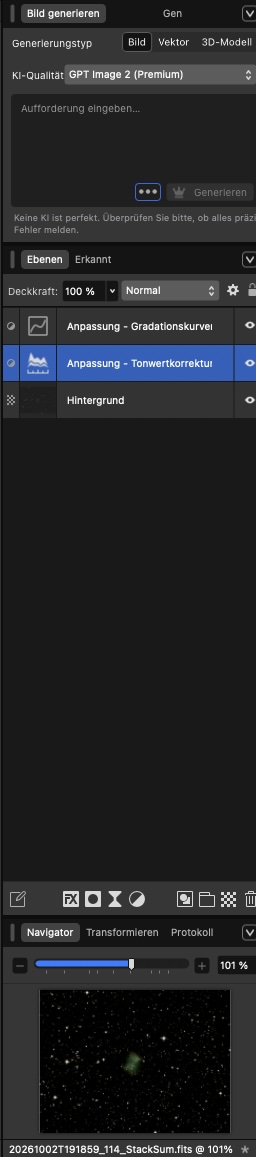
Laden StackSum.Fit + INTEGRATE

Es erscheint ein fertig bearbeitetes Bild

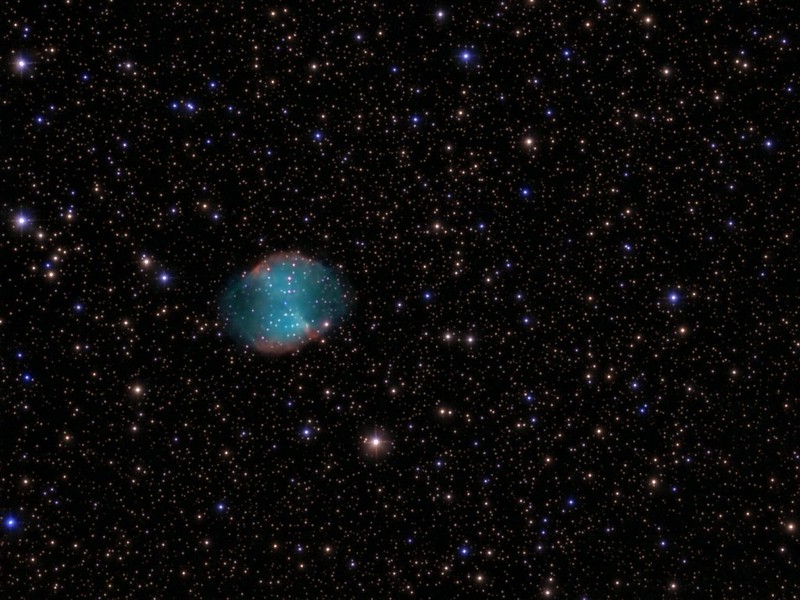
Das Bild von Unistellar im Vergleich:

Was fällt auf?
– Der Nebel ist im Zentrum grün, kein roter Rand bei APP
– die Sterne sind viel zu groß

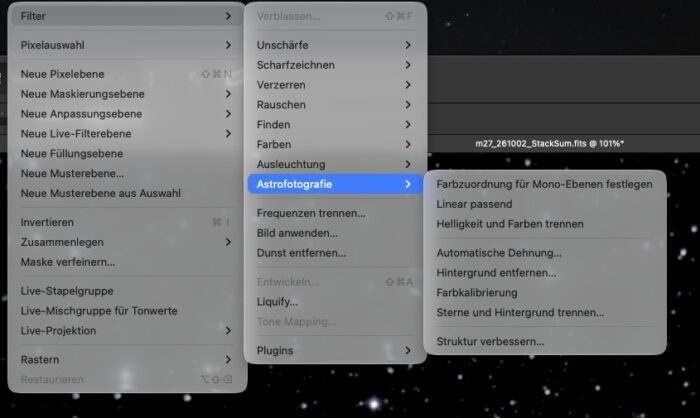
  1. Reduzierung der Sternengröße unter Tools / Sternengröße in APP
  2. Korrektur des Bildes im Viewer von APP . siehe https://www.youtube.com/watch?v=T1tgGhC6wHg&t=5s
  3. Bearbeitung in C1 – Hintergrund maskieren, entsättigen.

Der untere Regler Detail Enhancement im APP Viewer ist mit Vorsicht zu genießen! Viel zu viel im Bild oben.

Bild in APP weniger geschärft, Bearbeitung in C1 gleich.

Warum der Farbunterschied? (Google Antwort)

Beim Hantelnebel (M27) erklärt sich der Farbunterschied zwischen der Unistellar-App und APP besonders gut durch die Physik des Nebels und die Filterung des Teleskops.

M27 leuchtet hauptsächlich in zwei Wellenlängen:

  • OIII (Sauerstoff): Ein intensives Blau-Grün (Cyan) im Zentrum des Nebels.
  • H-Alpha (Wasserstoff): Ein tiefes Rot in den äußeren Bereichen.

Dass Ihr Rohstack in APP giftgrün wirkt, während die Unistellar-App ein schönes Blau zeigt, liegt an der softwareseitigen Interpretation des OIII-Signals:

  • Das „Problem“ des OIII-Signals: Die Wellenlänge von zweifach ionisiertem Sauerstoff (OIII) liegt bei etwa 500,7 Nanometern. Das befindet sich im Farbspektrum exakt an der Grenze zwischen Grün und Blau.
  • Warum APP es grün anzeigt: Da ein Farbsensor (wie der im Odyssey) doppelt so viele grüne wie blaue Pixel hat, schlägt das OIII-Signal beim Debayern in APP massiv im Grünkanal an. Ohne Kalibrierung dominiert dieses rohe Grün das gesamte Zentrum des Hantelnebels.
  • Warum das Odyssey es blau zeigt: Die Software von Unistellar weiß genau, wie der Sensor auf M27 reagiert. Sie korrigiert die Farbbalance automatisch so, dass das OIII-Signal als ästhetisches Teal/Blau-Cyan dargestellt wird, während der rote H-Alpha-Rand verstärkt wird.

Der finale Schritt in APP:
Sobald Sie in APP das Tool „Calibrate Star Colors“ (Sterne farbkalibrieren) über das Bild laufen lassen, erkennt die Software das physikalische Verhältnis der Sternfarben. Dadurch verschwindet der grüne Schleier, und das Zentrum des Hantelnebels springt von dem unnatürlichen Grün in das korrekte, wunderschöne Blau-Cyan (OIII) um, während die roten Außenbereiche (H-Alpha) sichtbar werden.

Das hat nicht funktioniert!

Versuch die Farben in C1 anzupassen

  1. Farbtempertur abgesenkt
  2. Farbton geändert …. schwupp:

Optimiert wurde lediglich mit dem Ziel das Blau zu erreichen, bzw, das Grün weg zu bekommen.

Das muss ich erst einmal verdauen, bzw. begreifen, was ich da gemacht habe, Auf jeden Fall wäre es schön, wenn Unistellar statt einem JPG bzw. PNG ein 32 Bit TIFF anbieten würde,

14.10.26

Die Hauptregler von C1 und ihre Funktion

  • Kelvin-Regler (Farbtemperatur):
    • Nach links (kühler): Schiebt die Farbtemperatur in Richtung Blau (reduziert Gelb- oder Orangestiche bei warmem Kunstlicht).
    • Nach rechts (wärmer): Schiebt die Farbtemperatur in Richtung Gelb/Rot (macht das Bild wärmer, etwa bei Schatten oder blauem Himmel).
    • Bereich: Reicht typischerweise von ca. 800 bis 14.000 Kelvin.
  • Tint-Regler (Farbton):
    • Nach links: Fügt einen grünen Farbstich hinzu.
    • Nach rechts: Fügt einen Magenta- bzw. Violettstich hinzu (hilft perfekt gegen Grünstiche oder zur Hautton-Korrektur).

Je nachdem wie man die Regler verschiebt, verschwindet der Grünton. Aber auch ein Einfluss auf die Randbereiche des Nebels ist zu sehen. Probieren, probieren…

Woher weiß ich welche Farbe stimmt? (Google Antwort)

„Richtige“ Farben gibt es in der Astrofotografie per se nicht, da das menschliche Auge nachts kaum Farben wahrnehmen kann. In der Bildbearbeitung versteht man unter „richtigen“ Farben daher eine wissenschaftlich kalibrierte Farbdarstellung (True Color), bei der die Farben der Sterne exakt ihren physikalischen Oberflächentemperaturen entsprechen.
Ob Ihr Astrofoto diese korrekten Farben besitzt, lässt sich durch mathematische Abgleiche mit Sternenkatalogen überprüfen und einstellen.

Die drei Stufen der Farbprüfung und -kalibrierung

Moderne Astrofotografie-Software (wie PixInsight oder das kostenlose Siril) nutzt Datenbanken, um die Farben in Ihrem Bild automatisiert zu prüfen:

  1. Photometrische Farbkalibrierung (PCC): Die Software führt ein Plate Solving durch, um zu erkennen, welcher Himmelsausschnitt zu sehen ist. Sie vergleicht die Helligkeit der Sterne in Ihrem Bild (in Rot, Grün und Blau) mit den bekannten, exakten Messwerten aus wissenschaftlichen Katalogen (z. B. dem Gaia-Katalog) und korrigiert die Farbkanäle so, dass sie übereinstimmen.
  2. Spektrophotometrische Farbkalibrierung (SPCC): Dies ist die präziseste Methode. Sie bezieht zusätzlich die exakten Filterkurven Ihres Teleskops und die Quanteneffizienz Ihres Kamerasensors mit ein. Wenn Sie SPCC anwenden, besitzt Ihr Bild die physikalisch „echtesten“ Farben, die mit Ihrem Equipment möglich sind.
  3. Manueller Abgleich (Hintergrund-Neutralisierung): Ein verlässlicher Indikator für falsche Farben ist der Himmelshintergrund. Reiner Weltraum ohne Nebelstrukturen sollte in der Grafik (Histogramm) einen neutralen Grauwert aufweisen, ohne einen auffälligen Grün-, Rot- oder Blaustich zu haben.

Visuelle Faustregeln zur Kontrolle

Wenn Sie Ihr fertiges Bild betrachten, können Sie sich an folgenden optischen Merkmalen orientieren:

  • Sternfarben: In einem korrekt kalibrierten Bild gibt es eine ausgewogene Mischung aus blauen (sehr heißen), weißen (mittleren wie Wega), gelben (wie unsere Sonne) und rötlichen (kühleren) Sternen. Dominieren ausschließlich blaue oder gelbe Sterne, stimmt der Weißabgleich nicht.
  • Emissionsnebel (z. B. Orionnebel): Bei klassischen RGB-Aufnahmen leuchtet Wasserstoff (H-Alpha) typischerweise kräftig Rot bis Pink. Sauerstoff (OIII) hingegen strahlt in einem charakteristischen Türkis bis Cyan (Blaugrün). Reines Dunkelblau bei OIII deutet meist auf eine Fehlkalibrierung des Sensors hin.
    Hinweis: Wenn Sie Schmalbandfilter nutzen (z. B. die Hubble-Palette mit SHO), bilden Sie per Definition Falschfarben ab, um chemische Strukturen sichtbar zu machen. Hierbei gibt es kein „Richtig“, sondern nur eine harmonische Trennung der Gase

Gilt für Unistellar: Für diese automatische Farbkorrektur kommt vor allem die sogenannte Vivid Vision Technology zum Einsatz. Diese Software verarbeitet die RAW-Bilddaten des Teleskops und gleicht sie mit astronomischen Katalogen ab, um Abweichungen und Darstellungsfehler zu korrigieren.