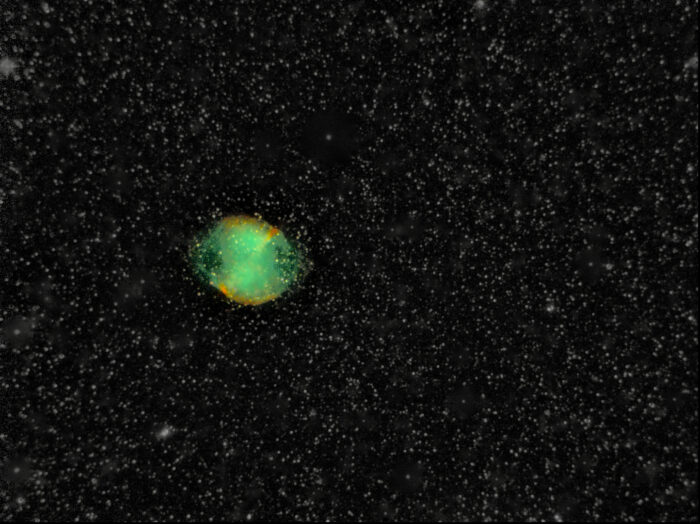
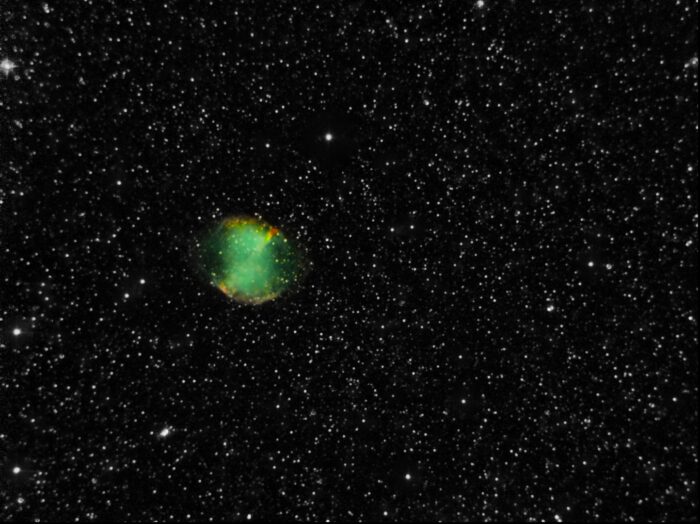
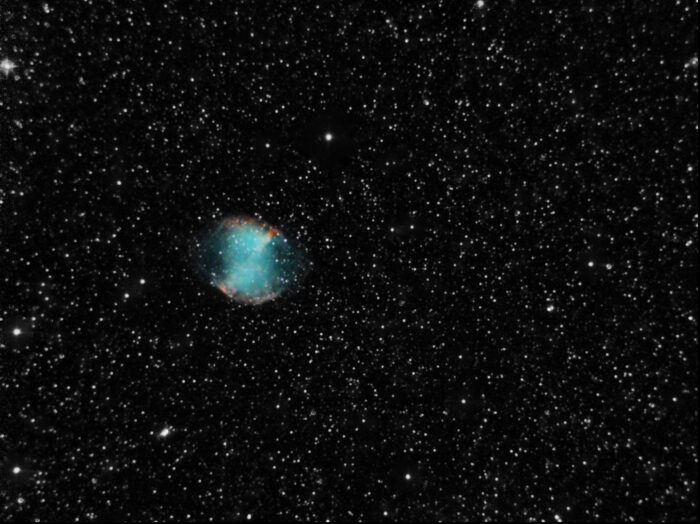
Die JSON-Datei dient als Inhaltsverzeichnis (Manifest) für die jeweilige Beobachtungssitzung. Sie sagt Software-Programmen, welche RAW-Dateien, Belichtungszeiten, GPS-Koordinaten und Kalibrierungsdaten (wie Dark Frames) zu dieser spezifischen Session gehören.
Man kann die Datei als txt lesen oder besser formatiert in einem Viewer
https://codebeautify.org/jsonviewer
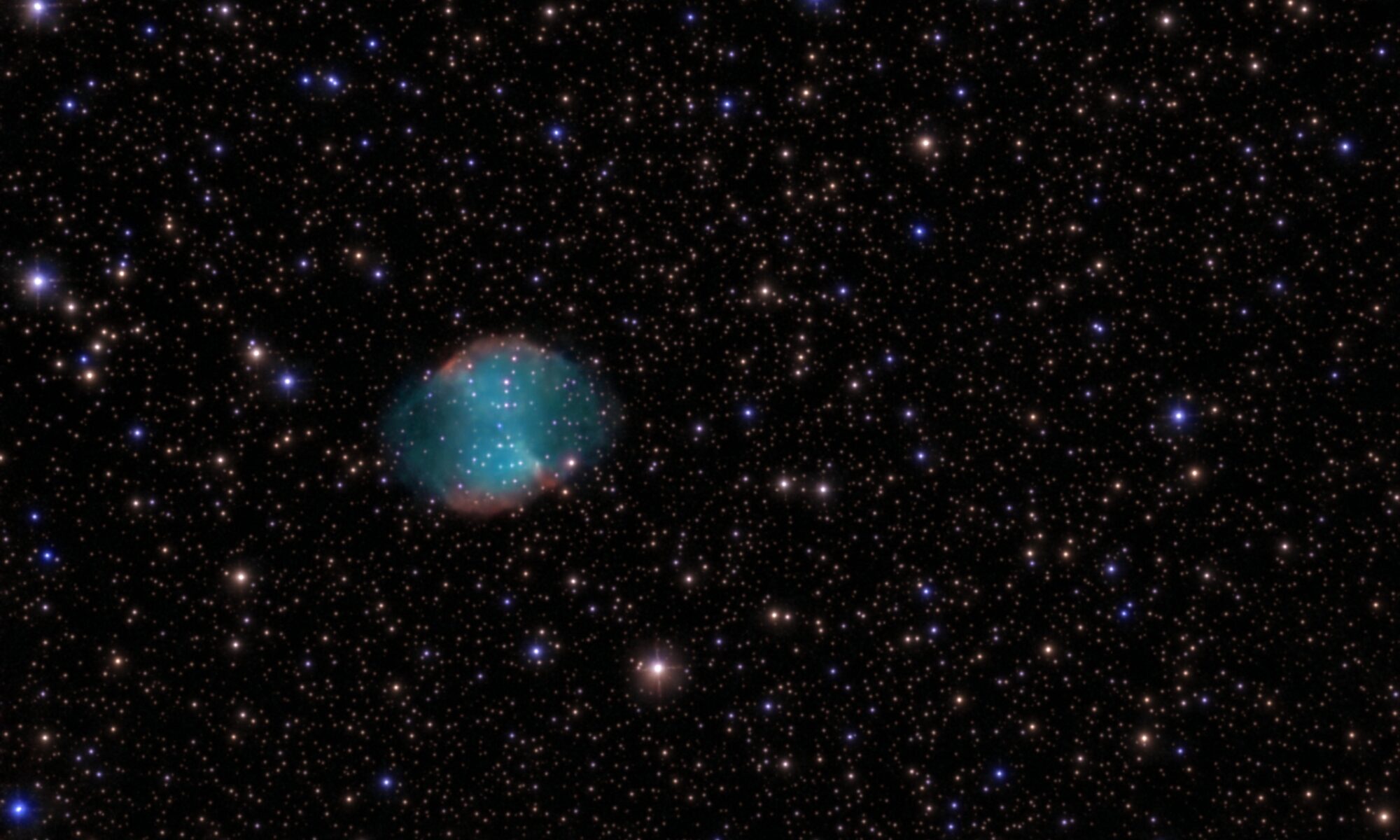
Hier die Datei für den Hantelnebel
object {28}
sn: aidk44
pn: E2B01
obsId: 1f5a12f4-c5a8-11f1-ae75-88a29e906f0c
uid_target : 811262
softv : 4.3
softh : 51d89b7c
sensor : IMX415
obs_start : 1791746129708. 2026-10-11T19:15:29.708Z
obs_end : 1791748121455 2026-10-11T19:48:41.455Z
pmode : EnhancedVision
purpose : Default
type : BAYER_GBRG
lat : 50.99976959312145
long : 5.936307669279268
alt : 55.49307369463848
ra : 299.62828704256293
dec : 22.839098220998103
expo : 3999977
gain : 321
obs_timestamp : 0
darkframe_timestamp : 1791746137994 2026-10-11T19:15:37.994Z
period : 4000212
resx : 2904
resy : 2192
depth : 12
object_id : 811262
nameTarget : M27 – Hantelnebel
obs_attr {9}
frames_saved : 482
frames_stacked : 422
frames_dropped : 60
background : 1791748120666 2026-10-11T19:48:40.666Z
darkframemean : 1791746137994 2026-10-11T19:15:37.994Z
stacksum : 1791748120428 2026-10-11T19:48:40.428Z
frame_problem : None
frames_uploaded : 0
frames_to_upload : 486
Im Download findet man 486 Dateien. Unistellar hat aber nur 422 gesteckt und 60 Aufnahmen verworfen. Welche und warum diese Dateien verworfen worden sind, ist unbekannt. Der Stack, den Unistellar in stacksum anbietet ist also bereits nach den Qualitätskriterien von Unistellar optimiert.
In APP kann man nach dem laden dann mit Schritt 6 INTEGRATE weiter machen.
Was macht INTEGRATE?
Im Schritt 6) Integrate beim Astro Pixel Processor (APP) werden alle zuvor kalibrierten und registrierten Aufnahmen (Light Frames) zu einem einzigen Summenbild (Master-Light) übereinandergelegt. [1, 2]
Was während des Integrationsschritts passiert:
Stacken (Übereinanderlegen): Die vielen Einzelbilder werden präzise aufeinander ausgerichtet und kombiniert. [1, 2].
Rauschunterdrückung & Signalsteigerung: Das Ziel ist es, das schwache astronomische Signal (Nebel, Galaxien) zu verstärken und das zufällige Rauschen zu reduzieren, wodurch das Signal-Rausch-Verhältnis (SNR) deutlich steigt. [1]
Outlier Rejection (Ausreißer-Filterung): Statistische Algorithmen (wie Winsorized Rejection) entfernen störende Artefakte wie Satellitenspuren, Flugzeuge, kosmische Strahlung oder schlechte Frames aus dem Endergebnis. [1]
Gewichtung (Weights): Die Einzelbilder können nach Qualität gewichtet werden, damit bessere Aufnahmen stärker in das Endergebnis einfließen als schlechtere (z.B. bei leichten Windböen oder schlechterem Seeing). [1]
Verrechnungsmethode (Integration Mode): Man kann einstellen, wie die Pixel mathematisch kombiniert werden (z. B. Average / Mittelwert, Median, etc.). [1]
Nach Abschluss des Schrittes entsteht unten in der Dateiliste ein neuer Eintrag namens INTEGRATE, der als fertiges Summenbild im Viewer angezeigt und weiterverarbeitet werden kann. [1]
[1] https://www.skyatnightmagazine.com/astrophotography/astrophoto-tips/stack-derotate-images-astro-pixel-processor
Wie und ob APP genau so mit der stacksum Datei verfährt, weiß ich nicht.
Was sagt Google?
Eine stacksum.fits-Datei ist ein bereits fertig aufsummiertes und kalibriertes Summenbild (Master-Stack) einer vorherigen Beobachtungssession. Diese Dateien werden vor allem von modernen Smart-Teleskopen (wie den Modellen von Unistellar oder Vaonis Stellina/Vespera) automatisch im Hintergrund generiert. [1, 2]
Wenn du eine solche Datei in Astro Pixel Processor (APP) lädst und auf 6) Integrate klickst, passiert Folgendes:
- Überspringen der Vorarbeit (Kalibrierung & Registrierung)
Da die Datei bereits ein fertiges Summenbild ist, kannst (und solltest) du die Schritte 1) Calibrate bis 5) Normalize komplett überspringen. Es gibt keine einzelnen Sterne mehr auszurichten oder Sensorfehler (wie Darks/Flats) herauszurechnen, da das Teleskop dies bereits getan hat. [1]
[1] …. Da werde ich selbst als Quelle zitiert. Das lässt mich dann doch an der Kompetenz von Google Analysen zweifeln.
2. Was macht der Schritt „Integrate“ nun konkret damit?
Fall A: Du lädst nur EINE einzelne stacksum.fits
In diesem Fall macht APP mathematisch gesehen kein „Stacking“ mehr. Der Klick auf Integrate dient hier rein als Konverter und Container: APP liest die FITS-Rohdaten ein, wendet die internen Skalierungen an und erzeugt eine neue INTEGRATE-Datei. Erst durch diesen Schritt wird das Bild für die mächtigen Post-Processing-Tools von APP (wie die Hintergrund-Lichtverschmutzungs-Korrektur, das Anpassen von Sternfarben oder das Strecken des Bildes) freigeschaltet. [1, 2]
https://www.skyatnightmagazine.com/astrophotography/astrophoto-tips/stack-derotate-images-astro-pixel-processor
Fall B: Du lädst MEHRERE stacksum.fits-Dateien (von verschiedenen Nächten / Sessions)
Wenn du dasselbe Objekt in mehreren Nächten aufgenommen hast und die jeweiligen stacksum.fits-Dateien als Lights in APP lädst, fungiert Integrate als Master-Stacker:
APP registriert (bzw. richtet aus) die verschiedenen fertigen Summenbilder zueinander aus.
Der Schritt Integrate rechnet diese Master-Dateien zu einem noch tieferen, finalen Summenbild zusammen. Das verbessert das Signal-Rausch-Verhältnis (SNR) nochmals drastisch. [1, 2, 3, 4]
Wichtiger Praxistipp für stacksum-Dateien:
Da die Datei bereits „fertig“ ist, solltest du im Menü 6) Integrate die Outlier Rejection auf No Rejection stellen, falls du nur ein oder zwei dieser Dateien verarbeitest. Filter wie Sigma Clipping benötigen viele Einzelbilder (Statistik), um zu funktionieren, und würden bei einer einzelnen fertigen Datei das Signal verfälschen. [1]
No Rejection lässt sich bei mit in der Beta 2.0 Version 48 nicht einstellen.
Kann auch sein, dass sich dieser Tip nur auf mehrere Session bezieht.
Die Erstellung der obigen Erklärungen und Empfehlungen basiert auf einer Synthese aus den offiziellen Dokumentationen, technischen Handbüchern, Community-Foren und Tutorials rund um die Software Astro Pixel Processor (APP) sowie der Funktionsweise von Smart-Teleskopen.